기존 교안 다음에 하는 실습

구글 플로우
본격 해부

Flow를 써 보고 3컷 뮤직비디오를 만듭니다.

9단계 실습4인 1모둠3컷 · 12~15초 목표
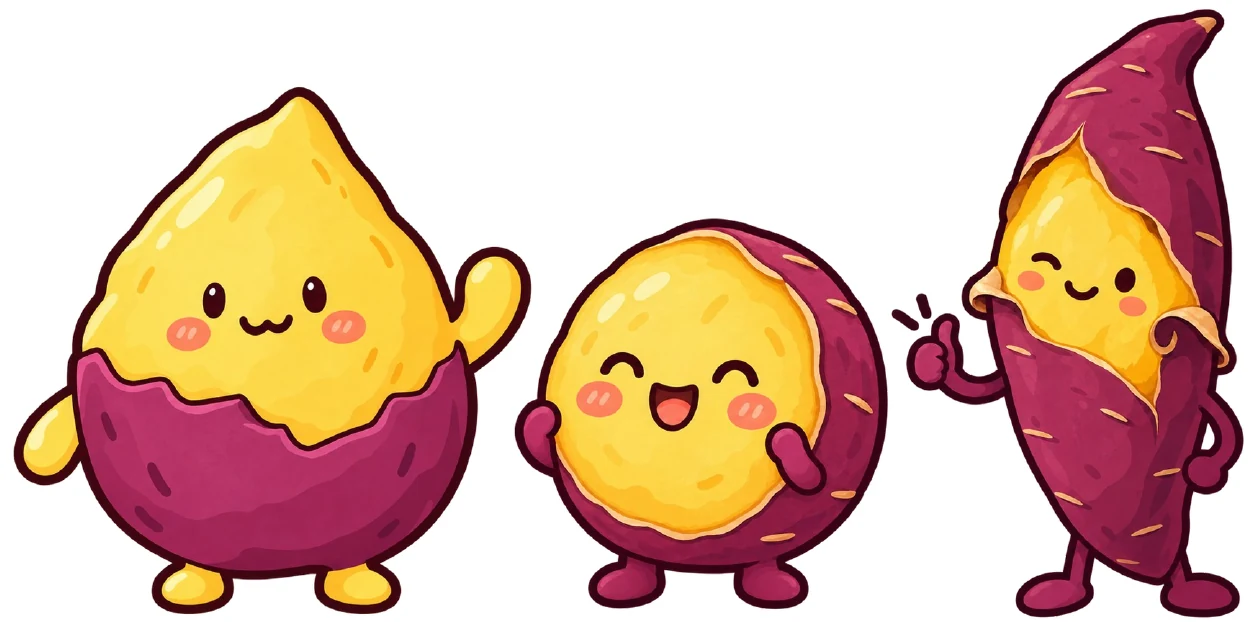
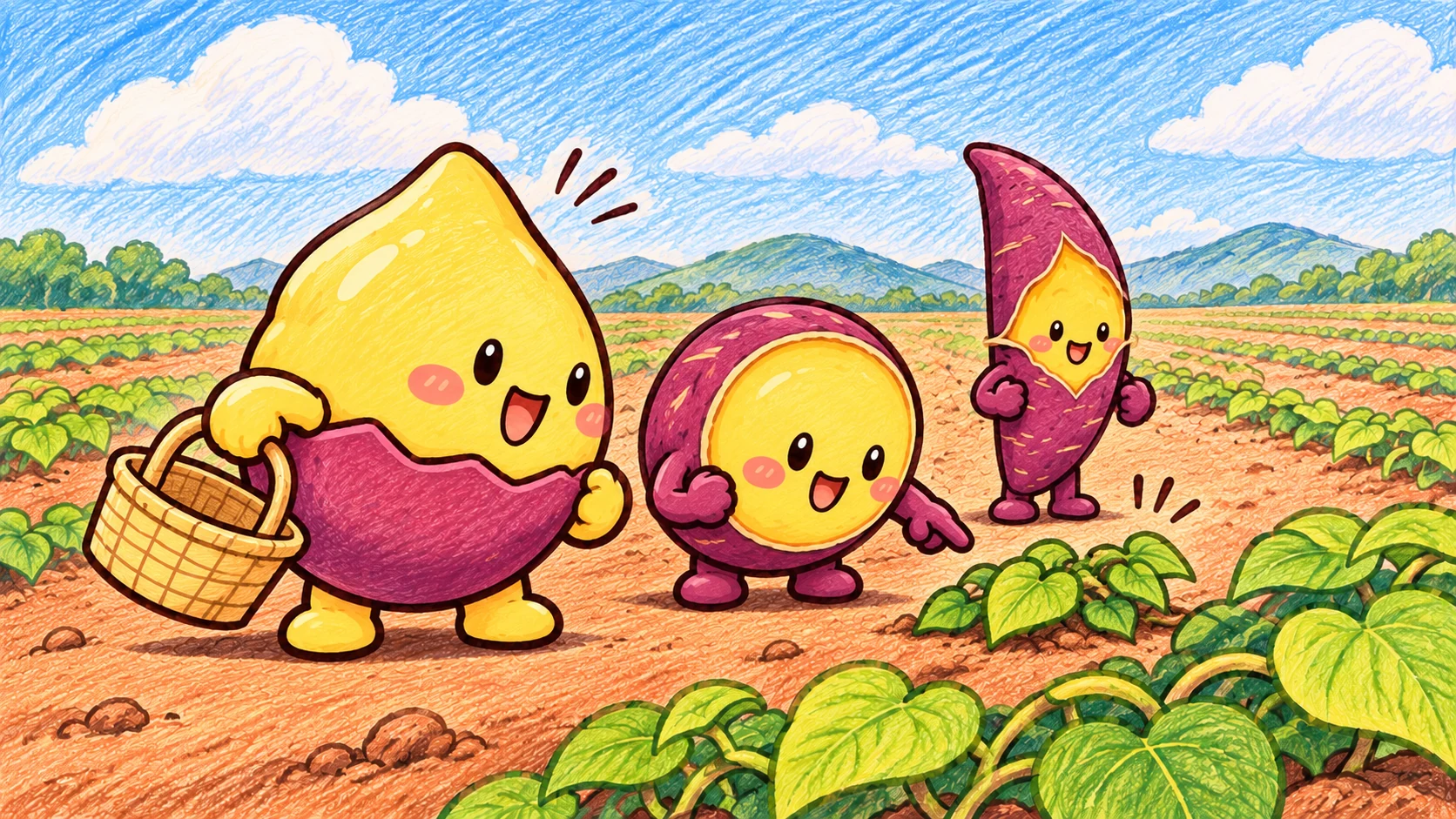
고미, 구미, 마루 고구마 삼형제 원화
AAA 고구마 삼형제 실습 사례

수업 순서

기존 교안 전체를 본 뒤, 새 교안에서 실습합니다

기존 교안 68쪽을 모두 본 뒤 1단계부터 시작합니다.

4인 1모둠 · 조작, 연출, 검수, 기록을 맡습니다.

01 · Flow로 만든 작품

같은 Flow로 만든 두 작품을 비교합니다

레이싱과 뮤직비디오에서 써 보고 싶은 연출을 하나 찾습니다.

01 · 작품 감상

YouTube 작품에서 연출 하나를 고릅니다

각 작품의 0:15–0:45를 봅니다.

모둠 기록 · “우리는 교실 상자를 바닥 가까이에서 올려다보는 구도를 써 보겠습니다.”

02 · Flow 해부 · 계정

같은 Flow도 계정에 따라 버튼이 다릅니다

프로필에서 계정과 잔액을, 도구에서 만들기·리믹스를 확인합니다.

계정도구 실습Flow 크레딧
일반 개인기본 이미지·영상, 에이전트, 기존 템플릿하루 50
Google AI Plus기존 도구 + 도구 만들기·리믹스하루 50 + 월 200
Google AI Pro이 실습의 도구 만들기·리믹스는 Plus와 같음하루 50 + 월 1,000
학교 계정지원 요금제·연령·관리자 설정 및 실제 메뉴 확인지원 계정 하루 50

기본 이미지는 모델별 일일 한도, 영상과 도구 실행은 표시 비용을 봅니다. 하루 크레딧과 월 크레딧은 따로 채워집니다.

지원 계정 · 크레딧 · 도구 권한 · 2026.11.24 확인

02 · Flow 기능 · 모델

같은 4초도 모델에 따라 비용이 다릅니다

출력은 1개로 두고 생성 비용을 확인합니다.

Veo 3.1 Lite

720p · 4·6·8초 · 일반·Plus·Pro 기준 개당 10

기존 고구마 본편에서 시작·끝 그림으로 행동의 앞뒤를 지정했습니다.

Omni Flash 1.2

10초 이하 · 360p 초당 1 · 720p 초당 3

글·소재·프레임으로 생성하거나 기존 영상 일부를 AI로 수정할 수 있습니다. 연장은 Plus·Pro·Ultra에서 지원합니다.

실습 예산 예시 · Omni 360p로 4초 + 4초 + 5초, 1개씩 만들면 총 13크레딧입니다. 재생성 전에는 다시 비용을 확인합니다.

모델과 지원 기능 · 공식 비용표와 구형 모델 종료 일정

02 · Flow 해부 · 화면 지도

프로젝트 화면에서 여섯 가지 기능을 찾습니다

같은 프로젝트에서 차례로 실습합니다. 메뉴가 없으면 강사 화면을 봅니다.

① 프로젝트·자료

실습 프로젝트를 만들고 원화 한 장을 넣습니다.

② 오른쪽 에이전트

“마루가 상자를 막는 장면에 어울리는 구도 두 가지를 알려 줘.”

③ 이미지 만들기·수정

기준 그림을 참고로 넣고 교실 그림 한 장을 시험합니다.

④ 도구

템플릿 하나를 열고 리믹스·내 도구·도구 만들기를 찾습니다.

⑤ 동영상

글·소재·프레임 입력 방식을 열어 차이를 봅니다.

⑥ 편집·저장

영상 더보기에서 장면에 추가·다운로드를 찾습니다. 연장·화질 높이기는 지원 계정에서 살펴봅니다.

02 · Flow 해부 · 프로젝트와 자료

프로젝트 하나에 원화와 결과를 모읍니다

Google Flow 열기 → 새 프로젝트 → ‘모둠명_뮤직비디오’ → 업로드
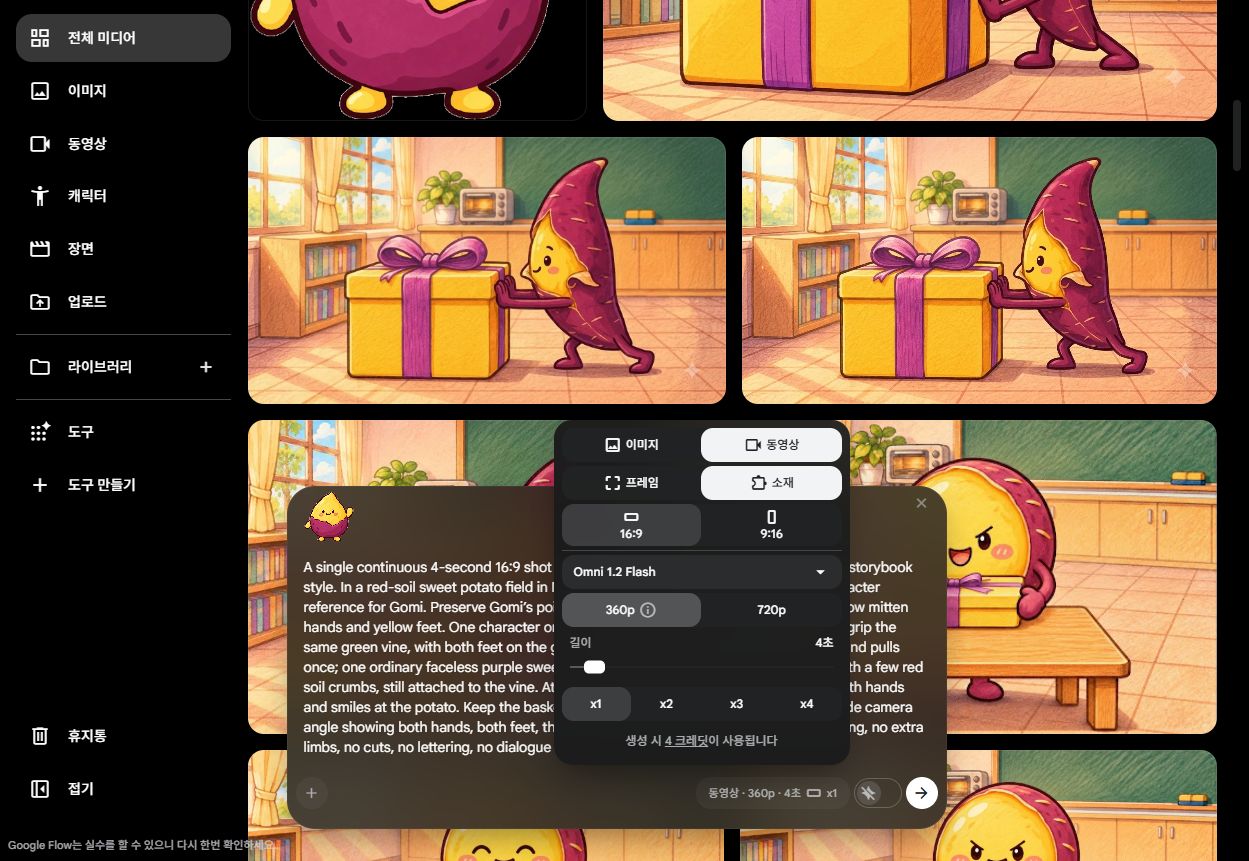
Flow 프로젝트의 왼쪽 미디어·이미지·동영상·장면 메뉴와 하단 생성 설정
실제 프로젝트 화면 · 왼쪽은 자료, 아래는 생성 설정

① 원화를 올립니다

업로드로 고미·구미·마루 원화를 넣고 전체 미디어에서 찾습니다. 실습 원화 받기

② 같은 자료를 찾아 씁니다

원화를 여러 컷에 다시 씁니다. 쓸 결과만 컷 번호를 붙여 내려받습니다.

02 · Flow 해부 · 내장 에이전트

에이전트가 제안하는 일과 사람이 누르는 버튼

입력창에서 Agent를 켜고 펼친 뒤 원화를 넣어 질문합니다.

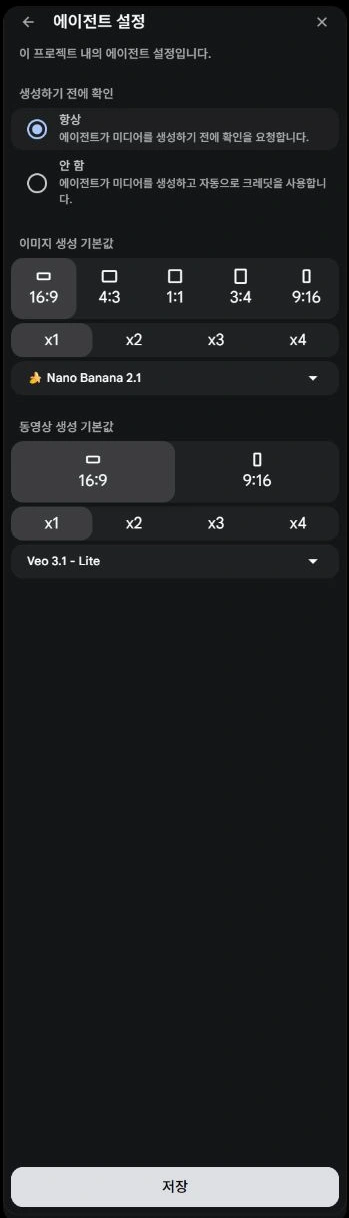
Flow 에이전트 설정의 생성하기 전에 확인, 이미지와 동영상 기본값
생성 전 확인 설정 · 클릭해 확대
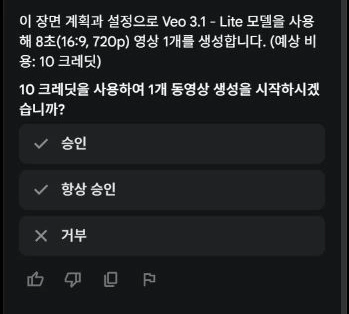
Flow 에이전트에서 모델, 길이와 예상 비용을 표시한 승인 카드
모델·길이·개수·예상 비용 확인
첨부한 마루가 교실에서 상자를 막는 장면에 어울리는 카메라 구도를 두 가지 제안해 줘. 손과 상자가 잘 보이는 구도를 하나 골라 그 이유를 적어 줘. 지금은 제안만 하고 이미지나 영상은 생성하지 마.

그림을 만들기 전에는 참고 자료·출력 개수·비용을 확인합니다.

글로 쓴 질문은 별도 일일 한도가 있고, Agent가 생성하는 미디어는 실행 화면의 비용을 확인합니다. Flow Agent 공식 안내

02 · Flow 해부 · 이미지 만들기와 수정

같은 이미지를 두고 바꿀 부분 하나만 적습니다

이미지 모드에서 참고 그림으로 한 장을 만들고, 편집에서 배경만 바꿉니다.
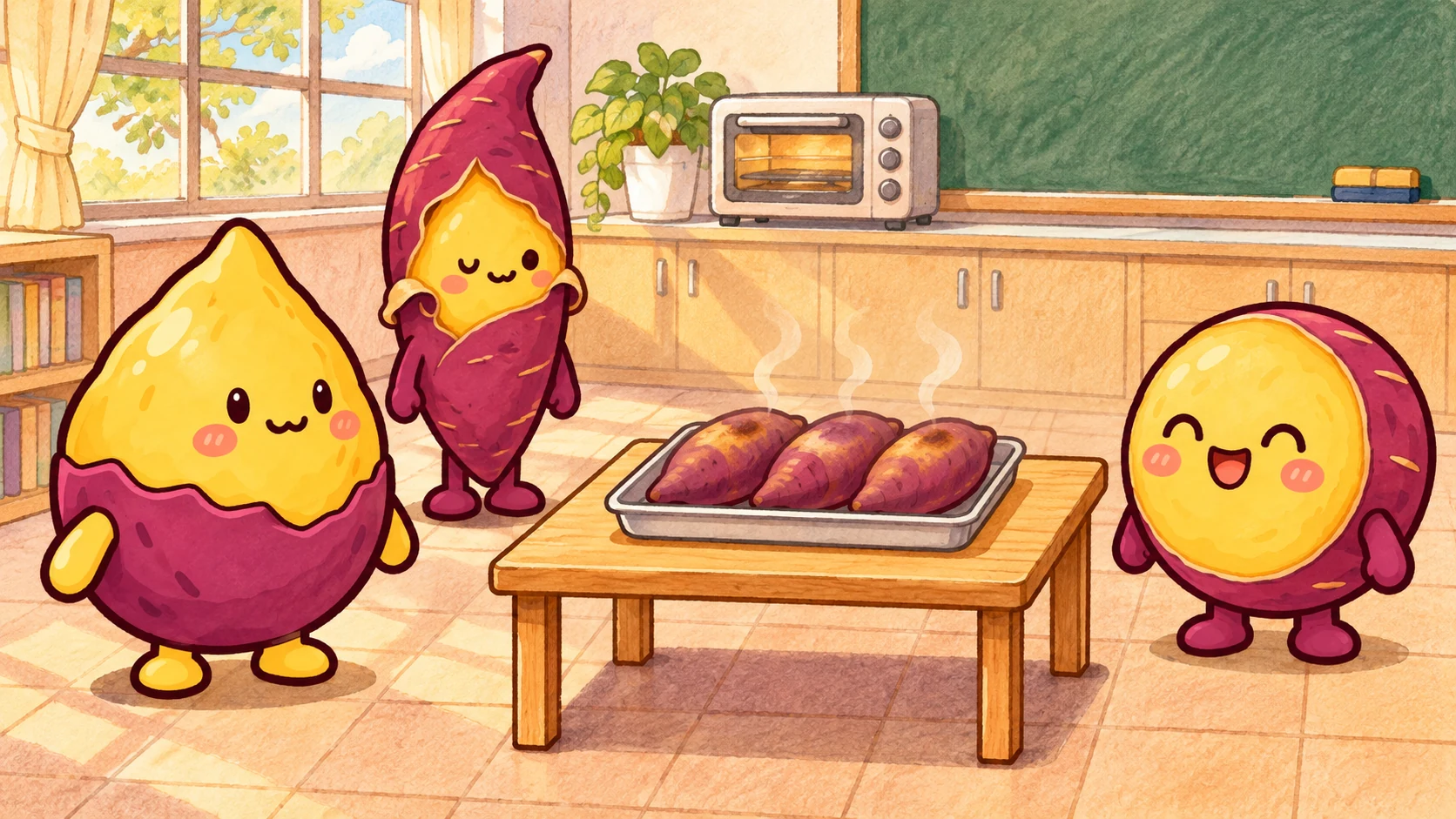
고구마 삼형제가 교실에 서 있는 기존 실습 시작 이미지
기존 교실 장면 · 캐릭터와 소품의 위치를 먼저 확인
첨부한 장면에서 배경만 햇빛이 드는 교실로 바꿔 줘. 캐릭터의 얼굴, 몸 색, 손과 발의 위치, 상자 위치, 카메라 구도는 유지해 줘. 새 인물이나 물건은 넣지 마.

원본과 결과를 나란히 보며, 바꾸려던 부분과 지키려던 부분을 각각 확인합니다.

Flow 이미지 만들기·편집 안내

02 · Flow 해부 · 템플릿

실제 Flow 아이콘으로 템플릿을 찾습니다

도구 살펴보기 → 템플릿. 아래 분류를 누르면 이름과 아이콘, 활용 예를 확인할 수 있습니다.

실제 Google Flow의 템플릿 탭
2026년 11월 22일 확인한 Flow 화면 · 템플릿 34개

02 · Flow 해부 · 1–4 / 8

이미지 템플릿

아이콘 옆에서 활용 예를 펼쳐 봅니다.

Simple Sketch

스케치를 그림으로

활용 예 보기

스케치를 선택한 스타일의 이미지로 바꿉니다. 학생이 그린 캐릭터 한 장을 여러 그림 느낌으로 비교할 때 씁니다.

Scene Explorer

장소의 여러 장면 찾기

활용 예 보기

기준 장소에서 출발해 다양한 장면 이미지를 탐색합니다. 무안 장터의 메인 거리와 골목을 구상할 때 씁니다.

Mockup

작품 전시 미리 보기

활용 예 보기

이미지를 다른 환경에 합성합니다. 학생 작품으로 교실 벽면이나 전시 코너 모습을 미리 봅니다.

Image Editor

그림 일부 손보기

활용 예 보기

이미지 속 물건을 바꾸거나, 글자를 추가하고, 크기를 조절합니다. 장터 간판이나 포스터 시안을 손볼 때 씁니다.

02 · Flow 해부 · 5–8 / 8

이미지 템플릿

아이콘 옆에서 활용 예를 펼쳐 봅니다.

Shot Explorer

카메라 각도 바꾸기

활용 예 보기

같은 장면을 다른 카메라 각도에서 살핍니다. 마루의 상자 장면을 옆에서 볼 때와 낮게 올려다볼 때를 비교합니다.

Mask Magic

고른 영역만 편집

활용 예 보기

대상 영역을 나눠 일부만 편집합니다. 캐릭터를 두고 배경이나 소품만 바꾸는 실습에 어울립니다.

Converge

배치 스케치를 장면으로

활용 예 보기

스케치를 구체적인 이미지로 발전시킵니다. 밭이나 교실의 대략적인 배치 그림을 장면 시안으로 만들 때 씁니다.

Grid Architect

여러 시안을 격자로

활용 예 보기

여러 이미지를 격자로 구성하고 낱장으로 꺼냅니다. 캐릭터 표정 시안이나 여러 컷을 한꺼번에 비교하기 좋습니다.

02 · Flow 해부 · 1–5 / 10

동영상 템플릿

아이콘 옆에서 활용 예를 펼쳐 봅니다.

Shader Effects

화면 필터 입히기

활용 예 보기

설정할 수 있는 필터를 이미지나 영상에 적용합니다. 분위기 차이를 비교할 때 씁니다.

Type Overlays

움직이는 글자 넣기

활용 예 보기

영상 위에 움직이는 글자를 넣습니다. 장면 제목이나 엔딩에 어울립니다.
pixelBento

낡은 화면 느낌 내기

활용 예 보기

낡은 화면이나 화면이 깨지는 듯한 효과를 더합니다. 오래된 기록 화면을 연출할 때 씁니다.

Poster Designer

움직이는 포스터 만들기

활용 예 보기

내 자료를 움직이는 포스터로 만듭니다. 웹툰 상영회 안내에 응용할 수 있습니다.

Video Sketch

영상 위에 그림 그리기

활용 예 보기

영상 위에 그림을 얹고 움직이게 합니다. 화살표로 상자 이동을 강조할 때 씁니다.

02 · Flow 해부 · 6–10 / 10

동영상 템플릿

아이콘 옆에서 활용 예를 펼쳐 봅니다.

Transition Machine

두 컷 사이 연결하기

활용 예 보기

두 영상 사이를 잇는 전환 장면을 생성합니다. 장소가 바뀌는 연결을 시험할 때 씁니다.

Weirdcore

화면 뒤틀기

활용 예 보기

영상의 일부가 잘리고 녹거나 뒤틀리는 효과를 만듭니다. 꿈 장면처럼 의도적인 왜곡에 어울립니다.

Video Resizer

영상 비율 바꾸기

활용 예 보기

영상을 다른 화면 비율에 맞춥니다. 가로 영상의 세로 버전에서 무엇이 화면 밖으로 밀리는지 비교합니다.

Stringout Creator

여러 클립 이어 붙이기

활용 예 보기

여러 클립을 순서대로 붙입니다. 수확 → 포장 → 장터 흐름을 빠르게 이어 볼 때 씁니다.

Video Granulator

짧은 구간으로 리듬 만들기

활용 예 보기

영상의 짧은 부분을 악기처럼 다룹니다. 짧게 끊고 반복하는 영상 리듬을 시연할 수 있습니다.

02 · Flow 해부 · 1–5 / 5

프롬프트 입력 템플릿

아이콘 옆에서 활용 예를 펼쳐 봅니다.

Character X-Ray

인물의 성격과 사연

활용 예 보기

캐릭터의 성격과 배경 이야기를 만듭니다. 마루가 상자 앞으로 뛰어드는 이유를 붙여 볼 수 있습니다.
Style Writer

그림 느낌을 글로

활용 예 보기

참고 이미지 모음에서 그림 스타일을 설명하는 문장을 만듭니다. 원화의 선과 색을 말로 표현할 때 씁니다.

Storyboard Studio

대본을 장면표로

활용 예 보기

대본을 쓰고 등장인물을 정해 스토리보드를 시각화합니다. 이야기 한 줄을 여러 장면으로 펼칩니다.

Prompt Tree

요청문 수정안 비교

활용 예 보기

프롬프트 수정안을 나뭇가지처럼 나눠 관리합니다. 같은 장면에서 구도만 다른 A안과 B안을 만들 때 씁니다.

Story Sketch

같은 그림체로 컷 짜기

활용 예 보기

선택한 시각 스타일에 맞춰 스토리보드를 만듭니다. 여러 컷이 같은 연필·채색 분위기를 유지하는지 봅니다.

02 · Flow 해부 · 1–6 / 11

실험용 템플릿

아이콘 옆에서 활용 예를 펼쳐 봅니다.

Frame Deconstructor

프레임을 입체로 펼치기

활용 예 보기

영상이나 GIF를 프레임으로 나눠 3D 조형처럼 표현합니다. 움직임을 입체적으로 살펴보는 예시입니다.

Blob Tracking

움직임 따라가기

활용 예 보기

영상 속 움직이는 덩어리를 따라가는 그래픽 효과입니다. 여러 움직임을 점이나 도형으로 강조할 수 있습니다.

DepthWarp 4D

공간 깊이 더하기

활용 예 보기

영상에 깊이감과 시점 변화 효과를 줍니다. 평평한 교실 장면에 공간감이 생기는지 비교합니다.

Webcam Set

웹캠으로 영상에 들어가기

활용 예 보기

웹캠의 인물을 다른 영상에 합성합니다. 강사가 자료 설명 장면에 들어가는 예시로 쓸 수 있습니다.

Datamosh

화면을 번지게 하기

활용 예 보기

움직임과 색이 다른 화면으로 번지는 디지털 왜곡을 넣습니다. 오류 화면 연출에 활용합니다.

3D Model Visualizer

3D 모델로 구도 잡기

활용 예 보기

3D 모델의 형태나 구도를 참고해 이미지를 만듭니다. 상자 또는 교실 배치의 시점을 정할 때 살펴볼 수 있습니다.

02 · Flow 해부 · 7–11 / 11

실험용 템플릿

아이콘 옆에서 활용 예를 펼쳐 봅니다.

Scout360

360도 공간 그리기

활용 예 보기

한 이미지에서 360도 환경을 구상합니다. 가상의 장터나 교실을 둘러보는 장면에 활용합니다.

Ribbit

박자에 맞춰 재생하기

활용 예 보기

박자에 맞춰 영상 재생을 실시간으로 조작합니다. 소리에 맞는 화면 전환을 실험합니다.

Whisk

참고 그림으로 요청하기

활용 예 보기

이미지를 프롬프트로 써서 아이디어를 시각화합니다. 캐릭터와 장소 참고 그림을 활용합니다.

Pose Text

인물을 따라가는 이름표

활용 예 보기

영상 속 인물을 따라가는 글자 라벨을 넣습니다. 등장인물 이름표나 역할 표시에 쓸 수 있습니다.

3D Face Swap

캐릭터에 얼굴 적용

활용 예 보기

얼굴을 가상 캐릭터에 적용합니다. 수업에서 예시가 필요하면 본인이나 사용에 동의한 자료로 시연합니다.

02 · Flow 해부 · 공개 도구 예시 5개

커뮤니티 도구

아이콘 옆에서 활용 예를 펼쳐 봅니다.

Character Poster

이야기를 포스터로

활용 예 보기

이야기 아이디어를 통일된 포스터 비주얼로 발전시킵니다.

Character Arc

같은 인물의 나이 변화

활용 예 보기

같은 인물을 여러 나이대로 그려 인물의 변화를 비교합니다.

Pixel Machine

픽셀·옛 모니터 효과

활용 예 보기

픽셀, 문자 그림, 오래된 모니터처럼 보이는 스타일을 적용합니다.

Lucid Glass

유리와 빛의 효과

활용 예 보기

유리 굴절과 프리즘, 빛 번짐을 연출합니다.

Pocket Studio

휴대폰 영상의 새 각도

활용 예 보기

휴대폰으로 찍은 한 장면을 바탕으로 새로운 카메라 각도의 영상을 만듭니다.

Flow의 내 도구·커뮤니티·템플릿 탭 실제 화면
공개 도구는 커뮤니티, 내가 만든 도구는 내 도구

Google 공식 발표와 도구 링크 · 리믹스 실습으로

02 · 리믹스

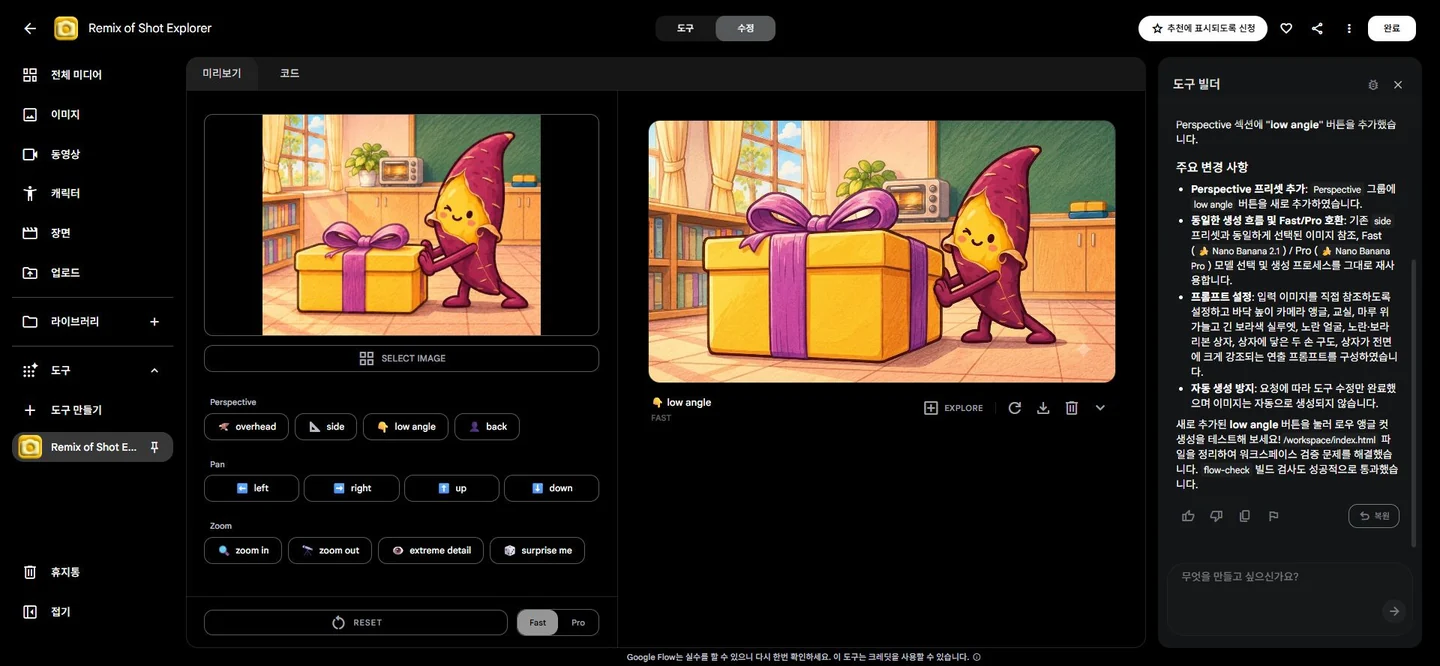
Shot Explorer에 낮은 구도 버튼을 추가합니다

같은 그림으로 기본 side와 새 low angle을 비교합니다.

Flow에서 옆으로 본 마루와 상자
① 기본 side 결과
Shot Explorer 수정 화면에서 low angle 버튼을 추가한 실제 캡처
② 리믹스 사본에 버튼 추가
Flow에서 바닥 가까이서 올려다본 마루와 상자
③ 새 low angle 결과

리믹스 메뉴가 없으면 기본 side만 써 보고, 낮은 구도는 강사 화면에서 비교합니다.

02 · 리믹스 따라 하기

사본에서 버튼을 추가하고 같은 그림으로 시험합니다

Shot Explorer 카드 더보기리믹스 도구도구와 수정 탭SELECT IMAGE추가된 low angle 버튼
  1. 도구 → 템플릿 → Shot Explorer 카드의 더보기 → 리믹스 도구
  2. 수정 탭 → 오른쪽에 요청문 붙여 넣기 → 생성 화살표
  3. 도구 탭 → SELECT IMAGE → 같은 그림 선택 → side와 low angle 각각 실행
Perspective에 “low angle” 버튼 하나를 추가해 줘. 기존 side와 같은 이미지 편집 호출 및 Fast/Pro 흐름을 재사용해. 입력 이미지를 그대로 참고하여 카메라만 바닥 높이로 낮추고 살짝 위로 향하게 해. 교실, 마루의 가늘고 긴 보라색 실루엣과 노란 얼굴, 노란 보라 리본 상자 한 개, 두 손이 상자에 닿는 자세를 유지하고, 상자가 앞에서 크게 보이게 해. 기존 기능과 배치는 유지해. 지금은 도구만 수정하고 이미지를 자동으로 생성하지 마.

02 · Flow 해부 · 도구 만들기

자주 고르는 구도와 행동을 선택 버튼으로 만듭니다

도구 → 도구 만들기 → 요청문 입력 → 미리보기 → 저장

우리 반 컷신 설계기를 만들어 줘. 장소, 등장인물, 행동을 적는 칸과 ‘옆에서 보기’, ‘바닥 가까이서 올려다보기’ 버튼을 만들어 줘. 선택한 값을 한 줄의 그림 요청문으로 조합하고 복사 버튼을 넣어 줘. 그림이나 영상은 자동 생성하지 마.

이 교안에서 먼저 써 봅니다

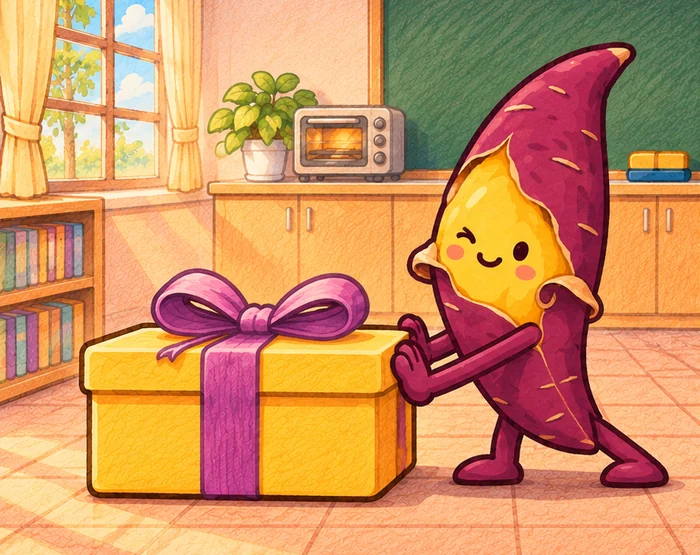
교실에서 마루가 미끄러지는 상자를 두 손으로 막는다. 구도는 옆에서 보기.

구도를 바꿨을 때 요청문의 구도만 달라지는지 확인합니다. Flow에서 같은 방식으로 도구를 만들고 저장합니다.

02 · Flow 해부 · 동영상 입력

영상 모드는 넣어 주는 재료에 따라 다릅니다

같은 4초를 글·소재·프레임으로 어떻게 만들지 비교합니다.

글로 생성

참고 그림 대신 인물·행동·카메라를 글로 설명합니다. 동작을 빠르게 시험할 때 써 봅니다.

소재로 생성

캐릭터 원화나 소품을 참고로 넣습니다. 고미 원화 한 장으로 수확 장면을 만든 방식입니다.

프레임으로 생성

시작 그림으로 첫 화면을 정합니다. 필요할 때 끝 그림도 넣어 마지막 모습까지 잡습니다.

강사는 세 입력을 보여 줍니다. 모둠은 자기 컷에 맞는 하나를 골라 6단계에서 생성합니다.

02 · Flow 해부 · 만든 영상 손보기

영상 속 내용을 고칠지, 컷 길이만 고칠지 정합니다

준비 컷을 열고 수정·연장·장면에 추가를 살펴봅니다.

AI 수정

예시 · 조명이나 화면 내용을 바꿉니다. 바꿀 구간과 비용을 확인한 뒤 실행합니다.

연장·화질 높이기

연장은 기존 컷 뒤에 움직임을 더하고, 화질 높이기는 해상도를 올립니다. 지원 모델과 계정에서 버튼을 확인합니다.

장면 만들기

만들어진 두 영상을 장면에 추가하고 순서를 바꾸거나 양끝을 잘라 봅니다. 괜찮은 정지 화면은 다음 컷의 그림으로 저장할 수 있습니다.

영상 수정·연장·Scenebuilder 안내

03 · 스토리보드

장소가 바뀔 때 하는 일도 바꿉니다

스토리보드는 장면의 순서와 구도를 정하는 그림 계획표입니다.

장소한 가지 행동카메라예상 사용 길이
밭고미가 덩굴을 당겨 고구마를 캔다손·덩굴·흙이 보이는 중간 거리4초
교실마루가 미끄러지는 상자를 막는다상자가 크게 보이는 낮은 구도4초
장터삼형제가 고구마를 나눈다세 캐릭터가 한눈에 들어오는 넓은 구도5초

예상 길이를 먼저 적고, 노래가 나오면 가사와 박자에 맞춰 고칩니다.

03 · 스토리보드 · 작성

에이전트에게 3컷 계획표를 부탁합니다

Storyboard Studio나 Flow 에이전트에 요청합니다. 컷마다 장소와 행동이 다른지 봅니다.
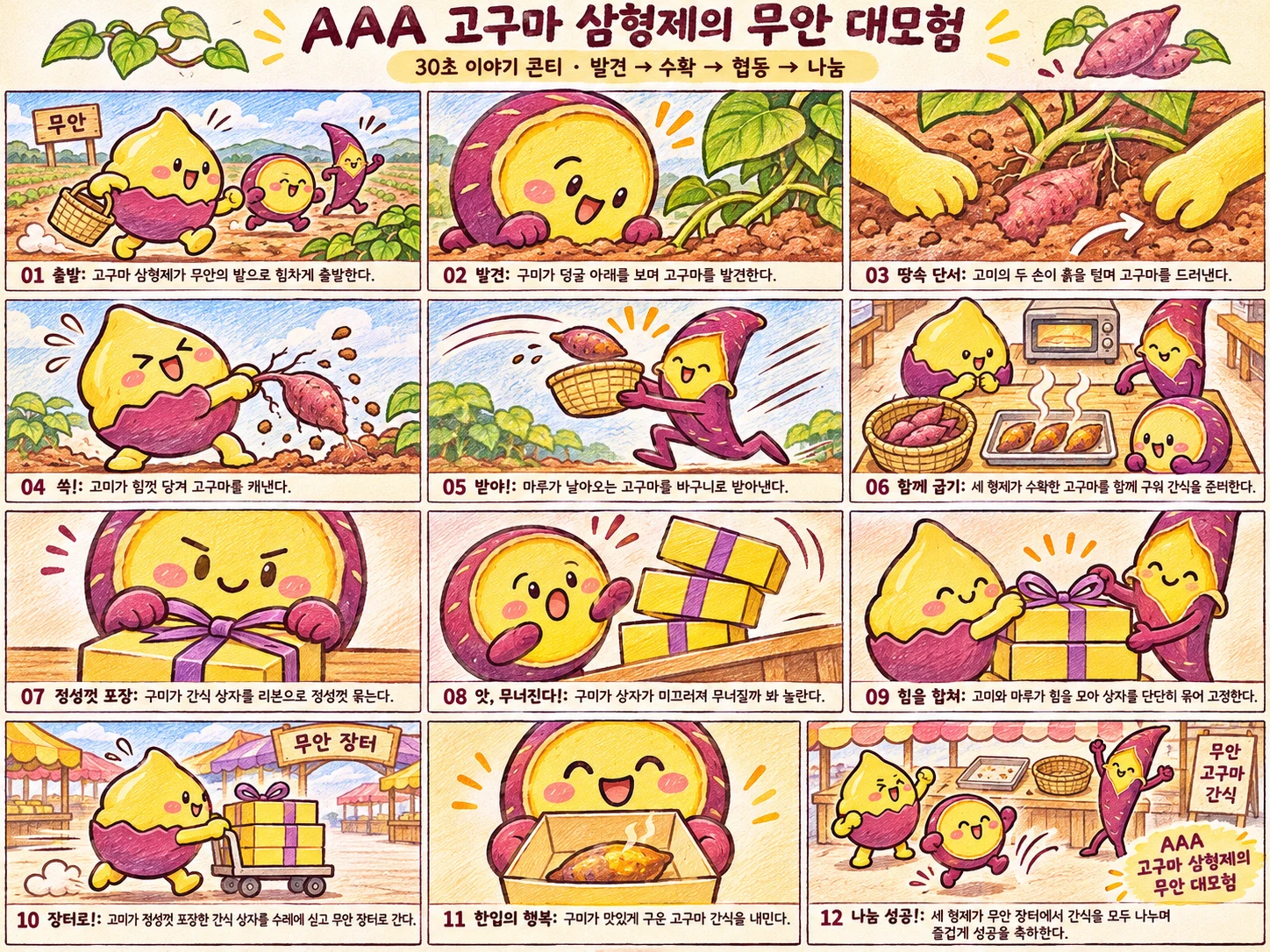
고구마 삼형제 작품의 스토리보드 참고 그림
기존 작품의 장면 계획 예시
무안 고구마 삼형제의 13초 뮤직비디오 스토리보드를 3컷으로 짜 줘. 밭에서 수확, 교실에서 포장 상자 막기, 장터에서 나누기 순서야. 컷마다 장소, 누가 하는 행동 한 가지, 카메라 구도, 예상 길이, 필요한 그림을 표로 적어 줘. 움직임과 구도가 서로 다른 3컷으로 만들고, 첨부한 캐릭터의 색과 생김새는 유지해 줘. 지금은 장면표만 만들고 이미지·영상은 생성하지 마.

우리 모둠 이야기로 바꿀 때는 주인공과 장소만 먼저 바꿉니다.

04 · 노래 만들기

장면표를 가사로 바꾸고 노래를 만듭니다

Gemini → 업로드 및 도구 → 음악 만들기 → 짧게 → 생성 → MP3 내려받기

밝은 실로폰과 박수 소리가 나는 신나는 한국어 노래를 만들어 줘. 한 사람이 또렷하게 부르고 반주보다 노랫소리가 크게 들리게 해 줘. “고미! 구미! 마루!”는 이름 사이를 짧게 쉬어 줘. “밭에서 캐요 / 교실에서 포장해요 / 장터에서 나눠요”를 짧고 알아듣기 쉽게 불러 줘.

실제 소리를 듣고 고릅니다

  1. 이름과 핵심 단어가 또렷한지 듣습니다.
  2. 이어지는 12~15초를 고릅니다.
  3. 가사나 박자가 바뀌는 시각을 장면표에 적습니다.

준비 음원 B · Gemini 음악 만들기

05 · 컷신 만들기

영상으로 움직이기 전에 대표 그림을 만듭니다

컷마다 핵심 행동을 한 장으로 그립니다. 참고 원화는 그대로 씁니다.

고미, 구미, 마루 원본 캐릭터
고구마 삼형제 원화 받기
첨부한 마루의 길고 가는 보라색 몸과 노란 얼굴, 손발 모양을 유지해 줘. 색연필로 그린 교실에서 마루가 미끄러지는 노란 상자를 두 손으로 막는 순간을 그려 줘. 바닥 가까이서 살짝 올려다보는 구도. 두 손은 상자에 닿고 두 발은 교실 바닥에 있어. 마루 한 명과 상자 한 개만, 가로 16:9.

파일 이름 · 01_밭, 02_교실, 03_장터. 장면마다 얼굴·색·팔다리와 소품을 확인한 다음 저장합니다.

06 · 컷신 영상 변환

컷신 그림을 넣고 장면을 움직입니다

Flow → 동영상 → 소재 또는 프레임 → 움직임 입력 → 설정·비용 확인 → 생성 1개

소재 · 어떤 인물인지 보여 주기

고미 원화 1장을 소재로 넣고 행동을 설명합니다. 실제 Omni 수확 테스트는 시작·끝 프레임 없이 4초·360p로 생성됐습니다.

생성 화면 표시 4크레딧

프레임 · 어디에서 어디까지인지 보여 주기

정해 둔 그림에서 시작하고 싶으면 시작 프레임을 씁니다. 마지막 자세까지 중요하면 끝 그림도 넣습니다.

삼형제 달리기 시작 그림삼형제가 멈춰 발견 대상을 보는 종료 그림

Veo와 Omni를 비교할 때는 먼저 같은 장면을 씁니다. 해상도·길이·입력 방식이 다르면 그 차이도 함께 적습니다.

06 · 컷신 영상 변환 · 확인

첫 컷을 끝까지 본 뒤 다음 컷으로 갑니다

움직이는 동안 손발이 늘거나 물건이 튀는지 봅니다.

Omni 수확 영상 4초 360p 생성 전 크레딧 화면
Omni 수확 테스트의 실제 생성 전 화면
첨부 원화의 고미 한 명이 붉은 흙밭에서 두 손으로 같은 덩굴을 잡고 한 번 당긴다. 고구마 한 개가 흙에서 나오고, 고미는 덩굴을 계속 잡고 미소 짓는다. 손·발·흙이 함께 보이는 고정 구도. 고미의 색과 팔다리 개수를 유지한다.

얼굴·색 → 손발 수 → 손과 물건 → 마지막 화면

문제없는 구간만 쓰고, 생성이 막히면 아래 준비 컷을 씁니다.

준비 컷 · 01 밭 · 02 교실 · 03 나눔 · 대체 실습 안내

07 · 노래와 영상 잇기 · 편집 경로

Flow에서 컷을 잇고, 어디까지 되는지 봅니다

영상 더보기 → 장면에 추가 → Scenebuilder → 순서·길이 조정 → 전체 재생 → 다운로드

Google Flow · 컷 조립

컷 순서를 바꾸고 양끝을 자릅니다. 별도 MP3를 타임라인에 넣는 절차는 공식 안내에서 확인되지 않았습니다.

Scenebuilder 공식 안내

Google Flow Music · 음악에서 영상 생성

내 음원을 넣어 새 뮤직비디오를 생성할 수 있습니다.

Flow Music 공식 안내

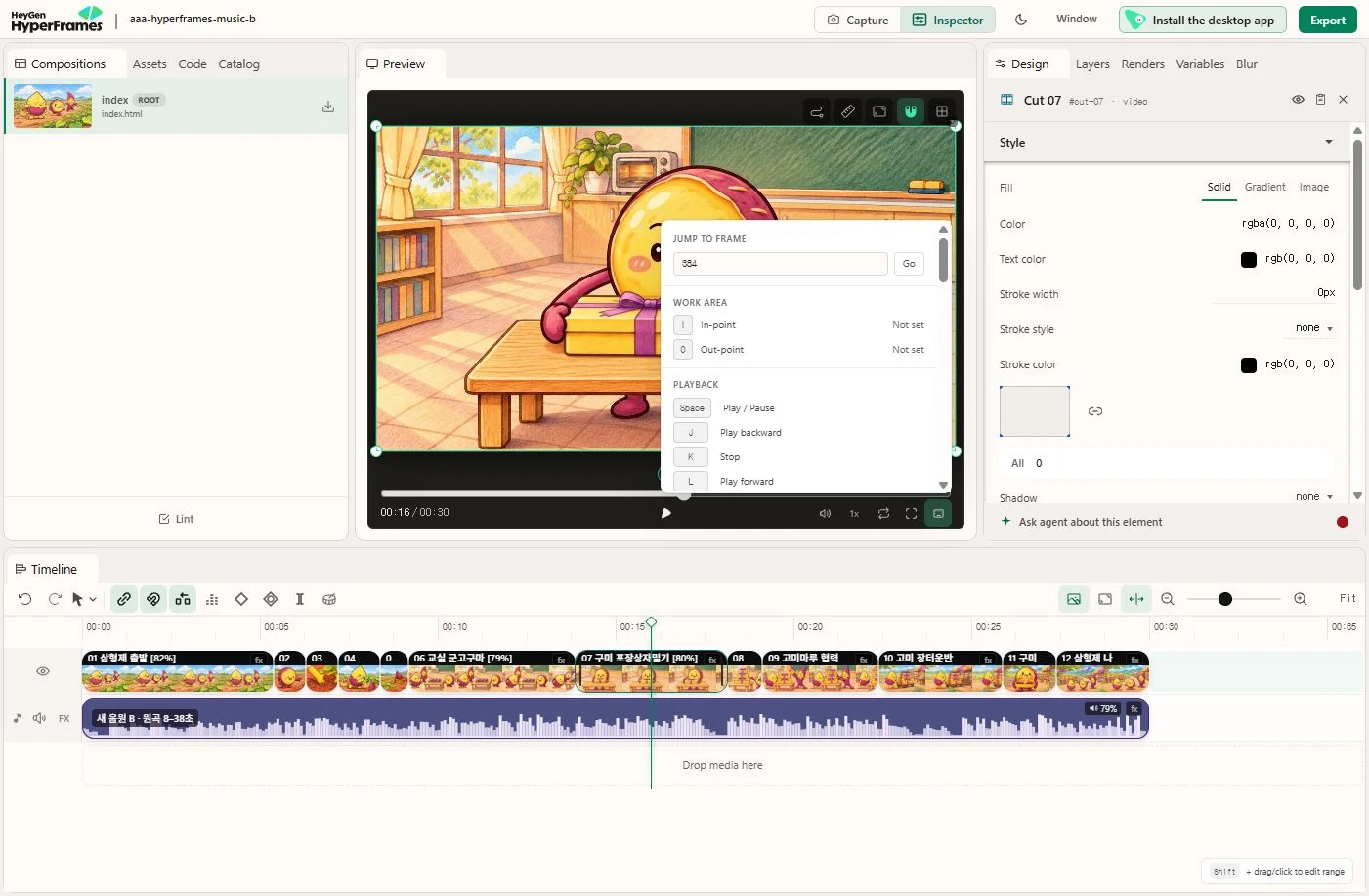
Scenebuilder에서 컷 순서를 확인한 뒤 HyperFrames에서 노래에 맞춥니다.

07 · 노래와 영상 잇기 · HyperFrames

Antigravity 또는 Codex에서 편집을 요청합니다

편집할 폴더를 열고 장면 영상·음원·시간표를 함께 전달합니다.

HyperFrames의 컷 배치와 노래 트랙 실제 편집 화면
기존 B 프로젝트의 영상과 음원 트랙
이 폴더에서 HyperFrames 스킬로 01_밭, 02_교실, 03_장터 영상과 노래 MP3를 편집해 줘. 새 편집 프로젝트를 만들고 원본은 보존해 줘. 0–4초는 밭, 4–8초는 교실, 8–13초는 장터로 배치해 줘. 노래 원본의 [고른 시작 초]부터 13초 동안 사용하고 영상 소리는 음소거해 줘. 먼저 미리보기와 컷 시간표를 열어 줘. 수정한 뒤 가로 MP4로 출력해 줘.
07 · 노래와 영상 잇기 · 확인

노래를 들으면서 컷 경계 하나를 직접 고칩니다

우리 가사가 바뀌는 시각에 맞춰 첫 컷 경계를 옮깁니다.

밭 · 0–4초
교실 · 4–8초
장터 · 8–13초

컷 수정 요청

“4초에 바뀌는 밭→교실 컷을 4.3초로 옮겨 줘. 장터 시작 8초와 전체 13초는 유지하고 빈 화면 없이 이어 줘.”

미리보기 → MP4

전환 전후를 먼저 본 뒤, 처음부터 재생해 소리와 동작을 확인합니다.

편집기 실행이 막히면 준비 프로젝트로 모둠당 한 대에서 실습하거나, 강사 화면에서 수정 시각을 함께 정합니다.

08 · 작품 공유

서로의 영상을 보고 다음 수정 한 가지를 찾습니다

모둠당 한 편을 보고 좋았던 점과 고칠 점을 하나씩 말합니다.

상영 전

모둠 번호, 작품 제목, 사용한 모델을 말합니다. MP4를 모둠 PC에서 재생하거나 기관이 안내한 공간으로 제출합니다.

볼 때

주인공이 같은 모습인지, 장소마다 하는 일이 달라지는지, 컷이 가사에 맞는지 봅니다.

보고 나서

“4초에 교실로 바뀌어서 가사가 잘 들렸어요. 7초쯤 마루 손이 상자에 닿는지 다시 보면 좋겠어요.”

09 · 마무리

완성 파일과 다음에 쓸 방법을 남깁니다

완성 MP4와 원본 컷·음원·편집 폴더를 모둠 이름으로 저장합니다.

다시 쓸 기능

예시 · Shot Explorer 리믹스로 같은 인물을 다른 구도에서 보기

기억할 확인

예시 · 생성 전에 크레딧과 출력 개수 확인, 생성 뒤 첫 컷 끝까지 보기

다음 수정

예시 · 가사 첫 박자에 맞춰 교실 컷의 시작을 조금 늦추기

다음 수업에 적용한다면, 학생이 그린 캐릭터와 학교 공간으로 같은 3컷을 구상해 봅니다.

교안 1 · 실패 복구와 편집 · 템플릿 다시 보기